macOSウィンドウのPicture-in-Pictureを実現するPiPiri
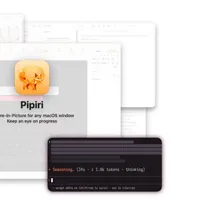 PiPiri macOSウィ
PiPiriはmacOSの任意のウィンドウをPicture-in-Picture(PiP)表示にするユーティリティです。
キーボードショートカットでウィンドウを浮遊パネル化し、領域選択やズーム機能も搭載しています。
アスペクト比を維持した自由なリサイズ、スクロールによるパン、Cmdキーを押したスクロールでのズーム調整も可能です。
macOSの操作効率を向上させる便利なツールと言えるでしょう。
macOSのユーザー向けに、どのウィンドウでもピクチャーインピクチャー(PiP)表示や領域キャプチャを可能にするユーティリティ「Pipiri」が発表されました。このツールは、特定のアプリケーションに依存せず、画面上の任意のウィンドウをフローティングパネルとして表示したり、必要な部分だけを切り抜いて画像として保存したりする機能を提供します。
任意のウィンドウをフローティング表示
Pipiriの主要機能の一つは、アクティブなウィンドウを画面上に常に表示されるフローティングパネルに変換することです。これは、macOSの複数のデスクトップ(Spaces)をまたいでウィンドウを追跡し続けるため、作業の邪魔になりにくいのが特徴です。特定のアプリケーションのPiP機能に縛られることなく、任意のウィンドウをこの状態にできる点が大きな利点です。PiPウィンドウをダブルクリックすることで、元のウィンドウにフォーカスを戻すことができます。
柔軟な領域キャプチャ機能
単にウィンドウ全体をスクリーンショットするだけでなく、Pipiriはより細かく領域をキャプチャする機能を提供しています。特定のウィンドウ上でFn + Shift + Pを押すことで、選択オーバーレイが表示され、ユーザーはドラッグ操作で必要な部分だけを切り抜くことが可能です。さらに、ウィンドウ内でFnキーを押しながらダブルクリックすることで、カーソル周辺を即座にズームした状態でキャプチャできる機能も搭載されています。
高度なズームと操作性
キャプチャしたPiPウィンドウは、高度な操作性を持っています。Cmdキーを押しながらドラッグすることで任意の領域にズームインでき、さらに「=」や「-」キーを使ってズームレベルを調整することも可能です。ズームした状態では、スクロール操作でコンテンツをパン(移動)させることができます。また、リサイズしてもアスペクト比が維持され、解像度を保ったまま再スタートするため、画質の劣化を防ぎます。
結論
Pipiriは、macOSユーザーが日常的な作業やコンテンツ共有を行う際に、ウィンドウ管理やスクリーンショットの柔軟性を大幅に向上させるツールです。特に、複数のウィンドウを同時に参照しながら作業を行うプロフェッショナルにとって、非常に有用な機能となるでしょう。
原文の冒頭を表示(英語・3段落のみ)
PiP any windowPress fn + P to turn the focused window into a floating panel that stays on top across all Spaces.Double-click a PiP window to focus the original window..Region capturePress fn + Shift + P to open a selection overlay on the focused window. Drag to capture a specific region instead of the full window.Quick region captureHold fn and double-click anywhere inside a window to instantly capture a zoomed-in area around the cursor.Flexible zoomHold Cmd and drag on the PiP window to zoom into a region. Use = / - to zoom in and out while hovering the PiP window.Cmd + Double-click resets zoom back to the full view.Adaptive resizingFreely resizable with aspect ratio locked. The stream restarts at the new resolution after resizing to keep things sharp. Preferred width is persisted.Scroll to panWhen zoomed in, scroll on the PiP window to pan around the content. Hold Cmd while scrolling to adjust zoom level instead of panning.
※ 著作権に配慮し、引用は冒頭3段落までです。続きは元記事をご覧ください。